
Paginanummering Word 2016
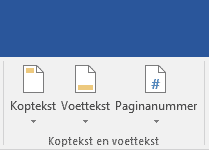
In dit artikel gaan we kijken hoe je paginanummering in Word 2016 kunt toevoegen aan je document. Paginanummering instellen in Word 2016 gaat grotendeels hetzelfde als in eerdere versies van Word, maar afhankelijk van welke versie je gewend bent om te gebruiken, is de layout van de Word-interface een beetje anders waardoor het even zoeken kan zijn.
Paginanummers toevoegen aan een document in Word 2016
Volg de volgende stappen om paginanummers toe te voegen aan je document.
-
Start Word 2016 en open een nieuw document of dubbelklik op het document waaraan je de paginanummers wilt toevoegen om het te openen.
-
Klik bovenaan in Word op het tabblad “Invoegen”:

- Kies uit de beschikbare opdrachten onder het tabblad “Invoegen” de opdracht “Paginanummer”:

- Wanneer je op “Paginanummer” klikt verschijnt er een dropdown-menu waarin je een keuze kunt maken uit de verschillende posities en stijlen voor de paginanummers. In dit geval zullen we kiezen voor paginanummering onderaan de pagina en een eenvoudige stijl:
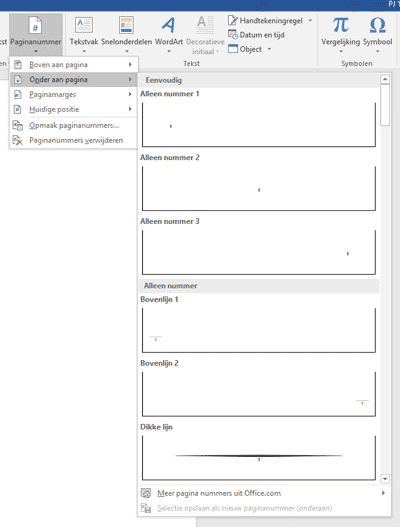
- Word opent nu de voettekst van het document en plaatst de gekozen paginanummering hierin:

Indien gewenst kun je de stijl (lettertype, grootte, kleur, etc.) van de paginanummers hier aanpassen, net zoals je de reguliere tekst in het document ook aanpast. Klik op het paginanummer om het te selecteren en gebruik de opmaakwerkbalk bovenaan om het lettertype of de grootte te wijzigen.
- Bovenin het document is nu een tabblad “Hulpmiddelen voor kop- en voetteksten” verschenen. Hierin kun je extra instellingen aanpassen, zoals bijvoorbeeld de eerste pagina afwijkend (als je geen paginanummer op de eerste pagina wilt) of even en oneven pagina’s verschillend. Bij deze laatste optie kun je de even en oneven een andere opmaak geven, bijvoorbeeld als het paginanummer aan de linkerkant uitgelijnd op de even pagina’s en aan de rechterkant uitgelijnd op de oneven pagina’s:
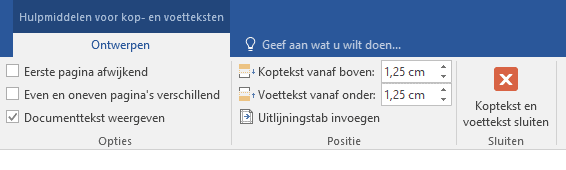
- Als je tevreden bent over de opmaak en positie van de paginanummering in Word 2016, klik dan op “Koptekst en voettekst sluiten”. Je kunt nu verder gaan met het maken of bewerken van de tekst van je document. De paginanummering wordt nu automatisch toegevoegd aan elke nieuwe pagina die je aan het document toevoegt.
Veelvoorkomende instellingen
Paginanummer op de eerste pagina verbergen
In veel documenten wil je de paginanummering pas beginnen op de tweede pagina, bijvoorbeeld bij een titelpagina of voorblad. Ga als volgt te werk:
- Dubbelklik in de voettekst van de eerste pagina om de kop- en voettekst-bewerkingsmodus te openen.
- In het tabblad “Hulpmiddelen voor kop- en voetteksten” vink je de optie “Andere eerste pagina” aan. Hiermee krijgt de eerste pagina een aparte voettekst zonder paginanummer.
- De paginanummering begint nu op de tweede pagina. Het nummer op de tweede pagina is standaard “2” — als je dit wilt wijzigen naar “1”, gebruik dan de optie “Paginanummer opmaken” in hetzelfde tabblad en zet “Starten op” op 0.
Paginanummering starten bij een ander nummer
Soms wil je dat de paginanummering niet bij 1 begint, bijvoorbeeld als je document deel uitmaakt van een groter geheel of als je een voorwoord hebt dat apart genummerd moet worden.
- Ga naar het tabblad “Hulpmiddelen voor kop- en voetteksten”.
- Klik op “Paginanummer opmaken”.
- Bij “Starten op” vul je het gewenste startnummer in.
- Klik op OK.
De paginanummering begint nu bij het ingevoerde nummer en loopt van daar door tot het einde van het document.
Verschillende opmaak voor even en oneven pagina’s
Als je een document maakt dat je dubbelzijdig gaat afdrukken, kan het handig zijn om de paginanummers op even pagina’s links uit te lijnen en op oneven pagina’s rechts. Dit zorgt ervoor dat de nummers aan de buitenkant van het document komen te staan wanneer je het omslaat.
- Vink in het tabblad “Hulpmiddelen voor kop- en voetteksten” de optie “Verschillende even en oneven pagina’s” aan.
- Word maakt nu aparte voetteksten voor even en oneven pagina’s.
- Pas de uitlijning van het paginanummer aan in beide voetteksten: links voor even, rechts voor oneven.
Paginanummers verwijderen
Als je de paginanummering toch niet meer wilt, kun je deze eenvoudig verwijderen:
- Ga naar het tabblad “Invoegen”.
- Klik op “Paginanummer”.
- Kies “Paginanummers verwijderen”.
Alle paginanummers in het document worden nu in één keer verwijderd. Als je aparte voetteksten had voor de eerste pagina of voor even en oneven pagina’s, controleer dan of deze ook leeg zijn — soms blijft er een restant achter dat je handmatig moet verwijderen.
Tips voor een professionele paginanummering
- Gebruik een onopvallende stijl: Paginanummers hoeven niet op te vallen. Een klein lettertype in een grijze kleur aan de onderkant van de pagina is voldoende.
- Kies de juiste positie: Voor de meeste documenten is onderaan de pagina de meest logische plek. Bij boeken en rapporten wordt vaak gekozen voor bovenaan, gecentreerd.
- Houd rekening met de bindwijze: Als het document ingebonden wordt, plaats de paginanummers dan aan de buitenkant van de pagina, niet in het midden van het papier.
Dat was het. Veel succes met het verder bewerken van je Word 2016-document met paginanummers!
Veelgestelde vragen
Hoe start ik de paginanummering pas op de tweede pagina?
Ga naar het tabblad Invoegen > Paginanummer > Onderaan de pagina en kies een stijl. Klik vervolgens op 'Paginanummer opmaken' in het kop- en voettekst-tabblad en zet 'Starten op' op 0. Vink vervolgens 'Andere eerste pagina' aan zodat de eerste pagina geen nummer krijgt.
Kan ik de paginanummering beginnen bij een ander nummer dan 1?
Ja. In het tabblad 'Hulpmiddelen voor kop- en voetteksten' klik je op 'Paginanummer opmaken' en vul je bij 'Starten op' het gewenste startnummer in. Dit is handig als je document deel uitmaakt van een groter geheel.
Heeft Word 2016 dezelfde stappen als Word 2019 of Microsoft 365?
De basisstappen zijn grotendeels hetzelfde. De menu-indeling kan licht verschillen tussen versies, maar de functionaliteit voor paginanummering bevindt zich in alle recente versies onder het tabblad Invoegen.
Hoe verwijder ik paginanummers weer uit een document?
Ga naar Invoegen > Paginanummer > Paginanummers verwijderen. Hiermee worden alle paginanummers in het document in één keer verwijderd.
Lees ook
Hoe maak je een projectplanning in Trello
Stap voor stap een overzichtelijke projectplanning opzetten in Trello, met borden, lijsten, labels en automatiseringen voor elk team.
Windows sneltoetsen leren: de handigste shortcuts die je tijd besparen
Windows sneltoetsen leren? Deze handige shortcuts besparen je dagelijks minuten. Van kopiëren tot vensters beheren, hier leer je ze allemaal.
E-mail inbox organiseren en leeghouden: het complete stappenplan
Een overvolle inbox is stressvol. Leer hoe je je e-mail inbox organiseert, mappen aanmaakt en je mail overzichtelijk houdt met dit stappenplan.