
Telegram Video Opslaan

Wil je een Telegram video opslaan om hem te bewaren op je telefoon of om hem te delen via bijvoorbeeld WhatsApp, maar lukt dit niet? Dan ben je op het juiste adres. Lees dit artikel verder om stap voor stap te leren hoe je een video vanuit Telegram kunt opslaan en delen.
Telegram is een populaire berichtenapp die veel wordt gebruikt voor het delen van foto’s en video’s. In tegenstelling tot WhatsApp slaat Telegram ontvangen bestanden echter niet automatisch op in je fotogalerij. Dat betekent dat je ze in Telegram zelf wel kunt bekijken, maar dat ze niet direct beschikbaar zijn in andere apps. Hieronder leggen we uit hoe je de video’s wel zichtbaar krijgt.
Stap 1: Zorg dat de video in Telegram gedownload is
Deze stap zal door de meeste lezers al gedaan zijn, maar voor de volledigheid noemen we hem hier toch even, want als de video nog niet is gedownload in Telegram zal het niet lukken om de Telegram video op te slaan.
- Om de video te downloaden tik je erop in de Telegram app.
- Een cirkeltje met een pijl verschijnt en de download begint.
- Als je de video kunt afspelen, dan is de download voltooid.
Stap 2: Open de bestandsverkenner op je telefoon of tablet
In stap 1 heb je de video gedownload, maar Telegram slaat hem niet op tussen je andere foto’s en video’s. Daarom zie je hem niet in je fotogalerij. Om bij de locatie te komen waar Telegram de video opslaat, moeten we bladeren naar een plek waar je normaal niet komt. Open daarom nu de bestandsbrowser — vergelijkbaar met de Verkenner op een Windows PC of de Finder op een Mac.
- Op de meeste mobiele apparaten staat een bestandsbrowser standaard geïnstalleerd. Op Samsung apparaten heet hij ‘Mijn bestanden’.
- Op andere Android-apparaten heet hij ‘Bestanden’ of ‘Bestandsbeheer’.
- Kun je geen bestandsbrowser vinden, dan kun je er een gratis installeren, bijvoorbeeld ES File Explorer.
Stap 3: Blader naar de verborgen locatie
Nadat je de bestandsbrowser hebt opgestart, blader je naar de locatie waar de Telegram video’s worden opgeslagen.
- Telegram slaat de video’s op in SDcard/Telegram/Telegram Video.
- SDcard wordt op sommige apparaten ook wel ‘Apparaatopslag’ of ‘Interne opslag’ genoemd.
- Op nieuwere apparaten kan het pad ook Interne opslag/Android/data/org.telegram.messenger/files/Telegram/Telegram Video zijn.
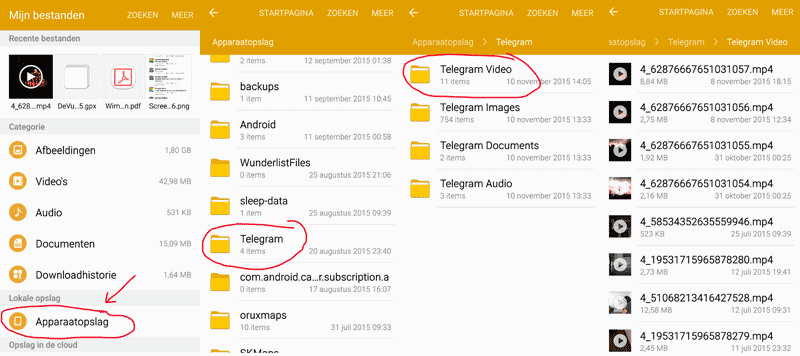
Locatie op je apparaat waar de video’s die je in Telegram ontvangt worden opgeslagen. Begin links en kies vervolgens het mapje rechts.
Stap 4: Deel je opgeslagen video of sla hem ergens anders op
Nu je de plek hebt gevonden waar de Telegram video’s worden opgeslagen, kun je ze delen in een andere app of verplaatsen naar de galerij, zodat je ze de volgende keer snel terug kunt vinden.
- Tik lang op de video die je wilt delen of verplaatsen. Er verschijnt een vinkje en een keuzemenu.
- Kies ‘Delen’ om de video direct via WhatsApp, e-mail of een andere app te versturen.
- Kies ‘Kopiëren’ om de video naar een andere map te kopiëren, bijvoorbeeld naar de galerij-map (DCIM/Camera).
- Of kies ‘Verplaatsen’ om de video te verplaatsen — dan blijft er geen kopie in de Telegram-map staan.
Alternatief: Direct opslaan vanuit Telegram
Op de meeste apparaten kun je een video ook direct vanuit Telegram opslaan in je fotogalerij, zonder de bestandsbrowser te gebruiken:
- Open het gesprek waarin je de video hebt ontvangen.
- Tik op de video om hem volledig te openen.
- Tik op de drie stippen rechtsboven.
- Kies ‘Opslaan in galerij’ of ‘Video opslaan’.
- De video wordt nu gekopieerd naar je fotogalerij en is direct bruikbaar in andere apps.
Opslagruimte vrijmaken
Telegram kan na verloop van tijd veel opslagruimte innemen doordat alle gedownloade video’s op je apparaat blijven staan. Om ruimte vrij te maken:
- Ga naar de Telegram-instellingen en kies ‘Gegevens en opslag’.
- Tik op ‘Opslag gebruik’ om te zien hoeveel ruimte Telegram inneemt.
- Tik op ‘Cache wissen’ om tijdelijke bestanden te verwijderen.
- Je kunt ook instellen dat Telegram automatisch media opruimt na een bepaalde tijd.
Tips
- Controleer of de video volledig is gedownload voordat je probeert te delen — een half gedownloade video speelt niet af in andere apps.
- Gebruik de optie ‘Opslaan in galerij’ als je de video alleen maar wilt bewaren. Dit is sneller dan handmatig kopiëren.
- Wis regelmatig de Telegram cache als je veel media ontvangt — dit houdt je telefoon sneller en vrijwel niet voller dan nodig.
Veelgestelde vragen
Waar slaat Telegram video's op op mijn telefoon?
Telegram slaat video's op in de map SDcard/Telegram/Telegram Video, of op sommige apparaten onder Apparaatopslag/Telegram/Telegram Video.
Waarom zie ik de Telegram video's niet in mijn fotogalerij?
Telegram slaat bestanden op in een eigen map die niet wordt uitgelezen door de fotogalerij. Je moet de video handmatig verplaatsen of kopiëren naar de galerij-map.
Kan ik een Telegram video direct delen via WhatsApp?
Ja, als de video is gedownload in Telegram kun je deze delen via het keuzemenu dat verschijnt als je lang op de video tikt. Kies WhatsApp als bestemming.
Neemt Telegram veel opslagruimte in beslag?
Ja, Telegram kan veel ruimte innemen omdat gedownloade video's op je apparaat worden opgeslagen. Je kunt de cache wissen in de Telegram-instellingen onder Gegevens en opslag.
Werkt deze methode ook op een iPhone?
Op een iPhone kun je een video uit Telegram opslaan door op de deelknop in Telegram te tikken en 'Video opslaan' te kiezen. De video verschijnt dan in je Fotobibliotheek.
Lees ook

Telegram stickers toevoegen
Telegram stickers toevoegen werkt via de Telegram stickerbot. Hieronder staat een aantal links naar stickersets zodat je direct aan de slag kunt.

ZIP-bestand maken: zo pak je meerdere bestanden samen
Leer hoe je een ZIP-bestand maakt op Windows, Mac en je telefoon. Stap voor stap uitgelegd, zonder extra software.
Inloggen op Gmail: zo log je in op je Google-account
Hoe log je in op Gmail? Lees hier stap voor stap hoe je inlogt op je e-mailaccount, je wachtwoord herstelt en tweestapsverificatie instelt.