
Handtekening Outlook 2016 instellen
Werk je met Outlook 2016 en wil je de e-mail handtekening instellen? In dit artikel gaan we stap voor stap kijken hoe dat moet. Als je van een oudere versie van Outlook komt dan is het instellen van een handtekening in Outlook 2016 net even anders dan je gewend bent door de nieuwe interface. Moeilijk is het echter allerminst.
Een handtekening onder je e-mails is niet alleen handig voor je contactgegevens, het ziet er ook professioneler uit. Met een goede handtekening geef je de ontvanger direct toegang tot je telefoonnummer, website en eventueel social media-profielen. In een zakelijke context is het vrijwel standaard, maar ook voor persoonlijke e-mails is het een handige manier om je bereikbaarheid te vermelden.
Wat is een e-mail handtekening?
Een e-mail handtekening is een blok tekst (en eventueel een afbeelding) dat automatisch onderaan je berichten wordt geplaatst. Een typische handtekening bevat:
- Je naam en functie
- Je telefoonnummer en/of e-mailadres
- De naam van je bedrijf of organisatie
- Eventueel een link naar je website of social media
- Bij zakelijk gebruik vaak ook een disclaimer of logo
In Outlook 2016 kun je meerdere handtekeningen aanmaken en deze koppelen aan verschillende accounts of berichttypes. Zo kun je bijvoorbeeld een formele handtekening gebruiken voor nieuwe berichten en een kortere variant voor antwoorden en doorgestuurde berichten.
Stap voor stap handtekening instellen
Volg de volgende stappen om je e-mail handtekening in te stellen:
- Start Outlook
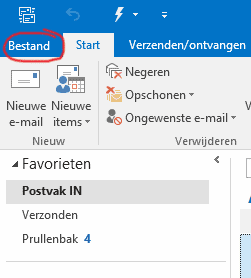
- Klik linksboven op “Bestand”.
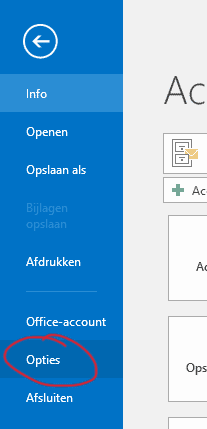
- Nu verschijnt het instellingen menu. Klik aan de linkerkant op “Opties”.
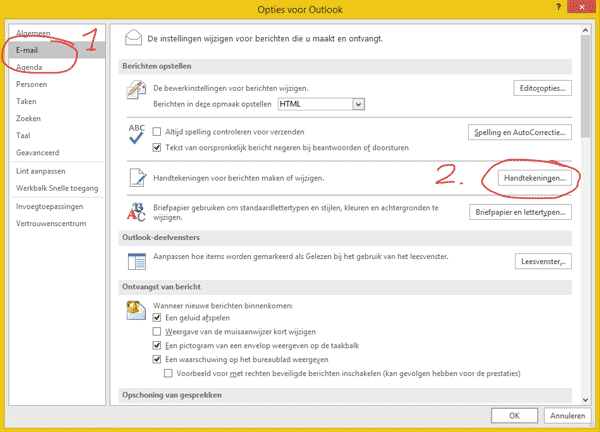
- Het instellingen menu verdwijnt weer, en een venster met opties verschijnt. Kies in dit venster eerst aan de linkerkant “Email” en klik vervolgens aan de rechterkant net boven het midden op “Handtekeningen”.
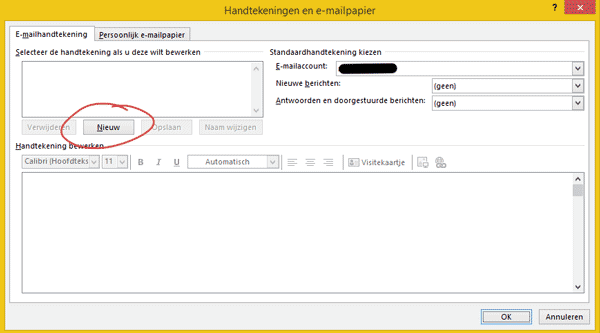
- Nu verschijnt een venster dat er min of meer gelijk uitziet als bij het instellen van handtekeningen in eerdere versies van Outlook. Klik in dit venster op “Nieuw” om een nieuwe handtekening voor Outlook 2016 te maken.
- Nadat je op “Nieuw” hebt geklikt verschijnt er een klein popup venster waarin je de handtekening een naam kunt geven. Het maakt niet uit wat je hier invult, als je maar iets invult. “Standaard” of “Handtekening1” bijvoorbeeld. Klik op OK.
Handtekening opmaken
Nadat je de handtekening een naam hebt gegeven kan je de handtekening bewerken: 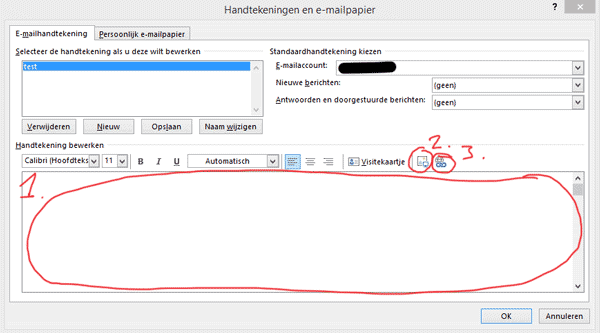
In het grote veld (1.) kan je de tekst typen die je als handtekening wilt gebruiken. Je kan lettertype, grootte en stijl aanpassen middels de knoppen boven het veld. Ook kan je hier een afbeelding invoegen, zoals bijvoorbeeld een logo. Gebruik hiervoor de afbeeldingen knop (2.). Mocht je willen kan je ook een link invoegen, bijvoorbeeld naar een inschrijfformulier voor je nieuwsbrief. Selecteer de tekst die je als link wilt gebruiken en klik op de link knop (3.). Vul vervolgens de URL van de link in.
Tips voor een goede handtekening
- Houd het kort: Een handtekening hoort compact te zijn. Maximaal vier of vijf regels is een goede richtlijn. Niemand leest een handtekening van tien regels.
- Gebruik een standaardlettertype: Kies een veelgebruikt lettertype zoals Calibri of Arial, en houd de grootte op 10 of 11 pt. Exotische lettertypes kunnen er bij de ontvanger heel anders uitzien.
- Wees terughoudend met afbeeldingen: Een logo is prima, maar grote afbeeldingen maken je e-mail zwaarder en kunnen worden geblokkeerd door spamfilters. Zorg dat een logo niet groter is dan een paar KB.
- Vermeld bereikbaarheid: Zet in ieder geval je naam en een contactoptie (telefoon of website) erin. Voor zakelijke e-mails is ook een bedrijfsnaam en functietitel gebruikelijk.
- Test het eerst: Stuur een e-mail naar jezelf om te controleren hoe de handtekening eruit ziet bij de ontvanger. Sommige opmaak kan er anders uitzien in andere e-mailprogramma’s.
Handtekening koppelen aan berichten
Als de handtekening naar wens is moet je hem als laatste stap nog koppelen aan je berichten: 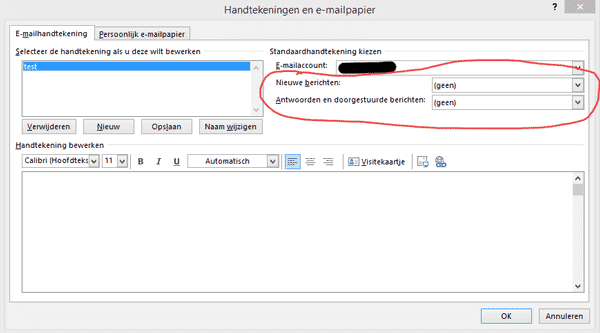
Je kan in Outlook 2016 kiezen of je de handtekening alleen aan nieuwe berichten wilt koppelen, of ook bij antwoorden en doorsturen wilt gebruiken. Ook kan je verschillende handtekeningen gebruiken voor nieuwe berichten en antwoorden/doorsturen. Klik op het dropdown menu en selecteer de naam van de handtekening die je net hebt gemaakt. Klik op OK om de handtekening actief te maken.
Het is een goed idee om voor antwoorden en doorgestuurde berichten een kortere handtekening te gebruiken dan voor nieuwe berichten. In een lang e-mailberichtendraadje kan een lange handtekening al snel storend worden, omdat hij onder elk bericht herhaald wordt. Een korte variant met alleen je naam is dan voldoende.
Handtekening wijzigen of verwijderen
Wil je later iets aanpassen aan je handtekening, dan ga je via dezelfde route terug: Bestand > Opties > E-mail > Handtekeningen. Selecteer de handtekening die je wilt bewerken en pas de tekst of opmaak aan. Klik op OK om de wijzigingen op te slaan.
Wil je de handtekening helemaal verwijderen, selecteer dan de handtekening in het lijstje en klik op “Verwijderen”. Bevestig de actie en de handtekening is verdwenen. Je kunt dit ongedaan maken door een nieuwe handtekening aan te maken met dezelfde inhoud.
Handtekening voor meerdere accounts
Als je meerdere e-mailaccounts in Outlook 2016 gebruikt, kun je per account een eigen handtekening instellen. In het venster Handtekeningen zie je bovenaan een dropdown voor het e-mailaccount. Selecteer eerst het account, kies vervolgens welke handtekening je voor nieuwe berichten en voor antwoorden/doorgestuurde berichten wilt gebruiken.
Dit is handig als je een zakelijk en een persoonlijk account in Outlook hebt. Zo krijg je niet per ongeluk je persoonlijke contactgegevens onder een zakelijke e-mail, of andersom.
Andere versies van Outlook
De stappen in dit artikel zijn specifiek voor Outlook 2016, maar het proces is vergelijkbaar in andere versies. In Outlook 2019 en Outlook 365 is de route nagenoeg identiek: Bestand > Opties > E-mail > Handtekeningen. In oudere versies (Outlook 2010 of 2013) kan de menu-indeling iets verschillen, maar het principe van het aanmaken en koppelen van handtekeningen is gelijk.
Dat was het, je hebt nu een handtekening voor Outlook 2016 ingesteld!
Veelgestelde vragen
Kan ik meerdere handtekeningen gebruiken in Outlook 2016?
Ja, je kunt meerdere handtekeningen aanmaken en per account of per berichttype (nieuw, antwoord, doorsturen) een andere handtekening kiezen.
Waarom wordt mijn handtekening niet weergegeven in nieuwe berichten?
Controleer of de handtekening is gekoppeld aan je account in het venster Handtekeningen, onder de opties voor nieuwe berichten en antwoorden/doorgestuurde berichten.
Kan ik een afbeelding of logo toevoegen aan mijn handtekening?
Ja, in het bewerkvenster van de handtekening kun je een afbeelding invoegen met de afbeeldingsknop. Zorg dat de afbeelding niet te groot is, anders wordt het bericht zwaarder dan nodig.
Werkt deze uitleg ook voor Outlook 2019 of Outlook 365?
De stappen zijn grotendeels hetzelfde in Outlook 2019 en Outlook 365. De menu-indeling kan iets verschillen, maar het principe van Bestand > Opties > E-mail > Handtekeningen blijft gelijk.
Hoe verwijder ik een handtekening uit Outlook 2016?
Ga naar Bestand > Opties > E-mail > Handtekeningen, selecteer de handtekening en klik op Verwijderen. Bevestig de actie en de handtekening is weg.
Lees ook
Inloggen op Gmail: zo log je in op je Google-account
Hoe log je in op Gmail? Lees hier stap voor stap hoe je inlogt op je e-mailaccount, je wachtwoord herstelt en tweestapsverificatie instelt.
Outlook calendar en adresboek sync met CalDAV en CardDAV
Outlook ondersteunt CalDAV en CardDAV niet standaard. Met de cFos plugin synchroniseer je je eigen agenda en adresboek toch met Outlook. Lees hier hoe.
ZIP-bestand maken: zo pak je meerdere bestanden samen
Leer hoe je een ZIP-bestand maakt op Windows, Mac en je telefoon. Stap voor stap uitgelegd, zonder extra software.