
Outlook calendar en adresboek sync met CalDAV en CardDAV
Wil je gebruik maken van Outlook in combinatie met je eigen kalender en adresboek via CalDAV en CardDAV, dan ben je aangewezen op een plugin. Outlook ondersteunt deze protocollen helaas niet out of the box. Dat betekent dat je niet direct verbinding kunt maken met een externe CalDAV- of CardDAV-server vanuit de standaardinstallatie van Outlook.
Er zijn verschillende plugins beschikbaar die CalDAV en CardDAV-onsteuning toevoegen aan Outlook. In dit artikel gebruiken we de cFos plugin, die we zelf ook gebruiken. Het voordeel van cFos is dat het betrouwbaar werkt, regelmatig wordt bijgewerkt en zowel CalDAV als CardDAV in één plugin ondersteunt.
Wat zijn CalDAV en CardDAV?
CalDAV en CardDAV zijn open standaardprotocollen voor het synchroniseren van respectievelijk agenda’s en adresboeken. CalDAV wordt gebruikt om agenda-afspraken te synchroniseren tussen verschillende apparaten en applicaties. CardDAV doet hetzelfde voor contactgegevens. Beide protocollen werken met webdav als onderliggende technologie.
Veel e-mailproviders en hostingdiensten bieden CalDAV en CardDAV aan, waaronder Posteo, ownCloud, Nextcloud en diverse andere. Hierdoor kun je je eigen agenda en adresboek hosten bij een provider die je vertrouwt, in plaats van afhankelijk te zijn van een grote Amerikaanse techonderneming.
Het nadeel is dat programma’s zoals Outlook deze protocollen niet standaard ondersteunen. Apple en Linux doen dit wél out of the box, maar bij Microsoft ontbreekt deze functionaliteit. Vandaar dat een plugin zoals cFos nodig is.
De cFos plugin
De cFos plugin is tijdelijk gratis te gebruiken, of beschikbaar met levenslange updates voor een paar Euro. Downloaden kan vanaf de officiële website: www.cfos.de.
De cFos plugin ondersteunt de volgende CalDAV en CardDAV-agenda’s en adresboeken:
- ownCloud
- GMX
- Web.de
- eGroupware
- Posteo
- Sarenet
- VPOP3
- cFos Personal Net
- DAViCal
- Baïkal
- SOGo
Naast deze specifieke diensten werkt cFos met elke server die het CalDAV- of CardDAV-protocol ondersteunt. De lijst hierboven is dus niet limitatief — ook Nextcloud, Radicale en andere zelf-gehoste oplossingen werken in de praktijk probleemloos.
Installatie van de cFos plugin in Outlook
CalDAV
Nadat de plugin gedownload is, kun je hem installeren via het installatiebestand. Sluit Outlook af voor de zekerheid volledig af voordat je de installatie start, om te voorkomen dat actieve processen het installatieproces verstoren. Na de installatie start je Outlook op en ga je naar de agendaweergave (calendar view).
Maak een nieuwe agenda aan door met de rechtermuisknop te klikken in het agendavenster en ‘Nieuwe agenda’ te kiezen. Geef de agenda een herkenbare naam, bijvoorbeeld de naam van je provider of het type synchronisatie.
Als je nu met de rechtermuisknop op deze agenda klikt, zie je dat er een nieuw menu-item is toegevoegd:
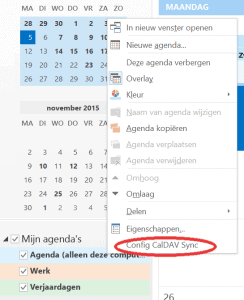
Klik op dit nieuwe menu-item (Config CalDAV Sync) en vul de gegevens van de CalDAV-agenda in:
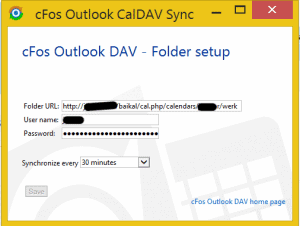
Je hebt de volgende gegevens nodig:
- URL van je CalDAV-server: dit is de server-URL die je provider je geeft. Bij Posteo is dit bijvoorbeeld
https://caldav.posteo.de/. Bij ownCloud of Nextcloud eindigt de URL vaak op/remote.php/dav/. - Gebruikersnaam: meestal je e-mailadres of inlognaam bij de provider.
- Wachtwoord: het wachtwoord dat bij je account hoort. Bij sommige providers zoals Google heb je een app-specifiek wachtwoord nodig in plaats van je normale wachtwoord.
- Synchronisatie-interval: hoe vaak cFos de agenda moet synchroniseren. Vijf of tien minuten is een redelijke standaardwaarde.
Dat was het. De cFos plugin zal nu de agenda gaan synchroniseren volgens het ingestelde interval. De eerste synchronisatie kan even duren, afhankelijk van hoeveel afspraken er in je agenda staan.
Je kunt het synchroniseren ook handmatig starten via de sync-knop in het Outlook-lint:
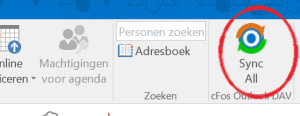
Dit is handig als je net een afspraak hebt toegevoegd en direct wilt controleren of deze verschijnt in Outlook.
CardDAV
Voor het instellen van het adresboek ga je op dezelfde wijze te werk. Ga naar het Outlook-adresboek en maak een nieuwe map met adressen aan. Klik met de rechtermuisknop op deze map en kies voor “Enable sync with CardDAV”.
Vul net als bij het instellen van de CalDAV-agenda de gegevens van het adresboek in:
- URL van je CardDAV-server: vergelijkbaar met de CalDAV-URL, maar vaak eindigend op
carddavin plaats vancaldav. Bij Posteo is dithttps://carddav.posteo.de/. - Gebruikersnaam en wachtwoord: dezelfde inloggegevens als bij je agenda.
Klik op OK en klaar is Kees. De cFos plugin zal nu ook je adresboek synchroniseren.
Problemen oplossen
Soms loopt de synchronisatie niet helemaal vlot. Een paar veelvoorkomende problemen en oplossingen:
Foutmelding bij inloggen: Controleer je gebruikersnaam en wachtwoord. Bij providers met tweefactorauthenticatie (zoals Google) heb je een app-specifiek wachtwoord nodig. Maak deze aan in de instellingen van je provider.
Agenda blijft leeg: Controleer of de CalDAV-URL correct is. Een ontbrekende slash aan het einde of een verkeerde mapnaam kan al zorgen voor problemen. Test de URL eerst in een browser om te zien of je erbij kunt.
Afspraken worden niet bijgewerkt: Verlaag het synchronisatie-interval of start de synchronisatie handmatig via de sync-knop in het lint. Controleer ook of je verbinding met het internet hebt en of de CalDAV-server bereikbaar is.
Dubbele afspraken na synchronisatie: Dit komt soms voor als Outlook en de externe agenda allebei als “eigenaar” van een afspraak fungeren. In de meeste gevallen lost een handmatige synchronisatie dit op. Houd bij het aanmaken van nieuwe afspraken deagenda die je als hoofdagenda gebruikt consequent.
Als alles goed is gegaan, kun je nu gebruik maken van je zelf-gehoste adresboek en agenda in Outlook. De cFos plugin zorgt ervoor dat wijzigingen in Outlook automatisch worden gesynchroniseerd met je externe server en omgekeerd.
Veelgestelde vragen
Welke Outlook-versies worden door de cFos plugin ondersteund?
De cFos plugin werkt met Outlook 2010, 2013, 2016 en 2019, evenals met Outlook als onderdeel van Microsoft 365. Controleer de website van cFos voor de meest actuele compatibiliteitsinformatie.
Kan ik ook gratis CalDAV- en CardDAV-synchronisatie met Outlook instellen zonder plugin?
Niet op een betrouwbare manier. Outlook ondersteunt deze protocollen niet out of the box. De cFos plugin is een van de meest gebruikte oplossingen, maar er bestaan ook andere plugins met vergelijkbare functionaliteit.
Werkt de cFos plugin ook met Google Calendar en Google Contacts?
Ja, de cFos plugin ondersteunt synchronisatie met Google Calendar en Google Contacts via het CalDAV- en CardDAV-protocol. Je hebt hiervoor wel een app-specifiek wachtwoord of OAuth-authenticatie nodig.
Wat kost de cFos plugin?
De cFos plugin is tijdelijk gratis te gebruiken tijdens de proefperiode. Daarna is een licentie beschikbaar voor een eenmalig bedrag met levenslange updates. Raadpleeg de website van cFos voor de actuele prijzen.
Kan ik meerdere agenda's tegelijk synchroniseren?
Ja, je kunt meerdere CalDAV-agenda's en CardDAV-adresboeken tegelijkertijd instellen. Maak voor elke agenda of adresboek een aparte map aan in Outlook en configureer deze afzonderlijk via de cFos-instellingen.
Lees ook
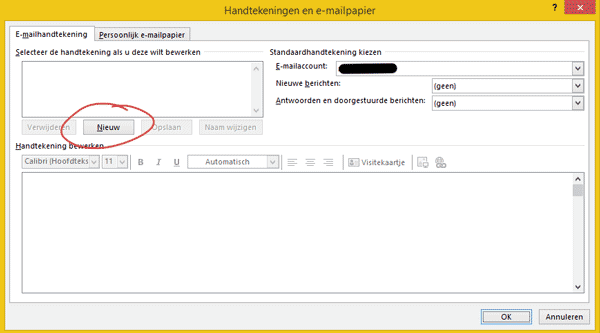
Handtekening Outlook 2016 instellen
Stap voor stap een e-mail handtekening instellen in Outlook 2016, van het aanmaken tot het opmaken en koppelen aan nieuwe berichten en antwoorden.
ZIP-bestand maken: zo pak je meerdere bestanden samen
Leer hoe je een ZIP-bestand maakt op Windows, Mac en je telefoon. Stap voor stap uitgelegd, zonder extra software.
Inloggen op Gmail: zo log je in op je Google-account
Hoe log je in op Gmail? Lees hier stap voor stap hoe je inlogt op je e-mailaccount, je wachtwoord herstelt en tweestapsverificatie instelt.