
Hoe typ je een wortelteken [√]?
![Hoe typ je een wortelteken [√]?](/images/posts/wortelteken.png)
Heb je geen idee hoe je een wortelteken typt? Geen nood, het is simpel en we leggen het hieronder uit.
Snelle oplossing:
WINDOWS
Alt + 251
MAC
Geen sneltoets, lees hieronder verder, of selecteer het symbool hieronder en gebruik knippen en plakken:
√
Windows
In Windows kan je op meerdere manieren een wortelteken typen:
Methode 1
Gebruik de Alt-toets en het nummerieke gedeelte van het toetsenbord (dit is het gedeelte met cijfer toetsen aan de rechterkant van het toetsenbord).
Houd de linker Alt-toets ingedrukt, en typ de cijfers 251.
Methode 2
Kopieer het worteltekensymbool hier:
√
Je kunt het symbool nu plakken in Word of elke andere plek waar je kunt typen.
Methode 3
Heb je geen nummeriek gedeelte op je toetsenbord, bijvoorbeeld op een laptop, ga dan als volgt te werk:
-
Klik op zoeken (naast de Startknop)
-
Zoek naar de app Character Map en open hem
-
Zoek het wortelteken en klik erop
-
Klik op ‘Selecteren en vervolgens op ‘Kopieren’
-
Je kunt het teken nu plakken in Word of elk ander programma waar je kunt schrijven.
Mac
Een wortelteken typen op een Mac gaat als volgt:
Er is op de Mac helaas geen sneltoets, maar je moet het ‘Speciale tekens’ venster openen.
Dit kan door de toetsen** alt⌥ + cmd⌘ + T** tegelijk in te drukken, of via de menu optie ‘Wijzig > Speciale tekens’
Hier kan je alle speciale tekens en dus ook het wortel symbool kiezen en invoegen.
Lees ook

Hoe type je een u met puntjes? (Ü)
Wil je een ü of een Ü typen, maar weet je niet hoe je die uit je toetsenbord tovert? Hier lees je hoe je een u umlaut typt op PC of Mac.
Paginanummering Word 2016
In dit artikel gaan we kijken hoe je paginanummering in Word 2016 kan toevoegen. Volg de volgende stappen om paginanummers toe te voegen aan je document.
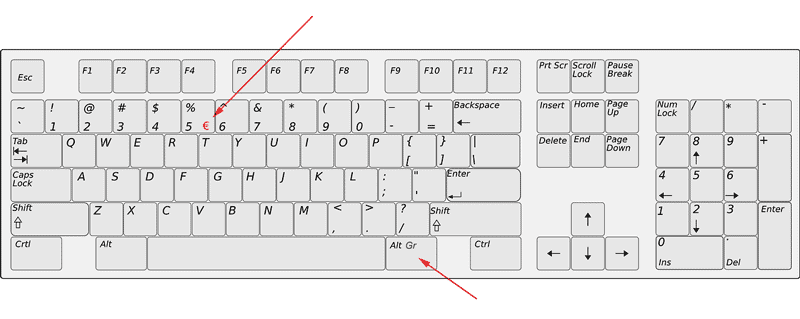
Euroteken toetsenbord | Waar zit de € op je toetsenbord?
Een euroteken typen in bijvoorbeeld Word is niet moeilijk. Bij de meeste moderne toetsenborden staat het op dezelfde toets als het cijfer 5.